


Koupili jste si / Chcete si koupit nový Trezor T na bezpečné uchovávání kryptoměn jako Bitcoin, Ethereum, XRP, Litecoin… ale nejste si jistí, zda ho budete umět správně aktivovat? V tomto článku najdete detailní návod na Trezor T setup. Krok po kroku vás provedeme celým procesem.
Velmi podobně funguje i aktivace zařízení Trezor One. Můžete klidně použít tento návod.
Zvažujete koupi Trezoru?
Trezor Bridge
1. Připojte svůj Trezor k počítači. Počítač může fungovat na systému Windows, Mac OS nebo Linux. Následně jděte na stránku trezor.io/start a zvolte typ zařízení.
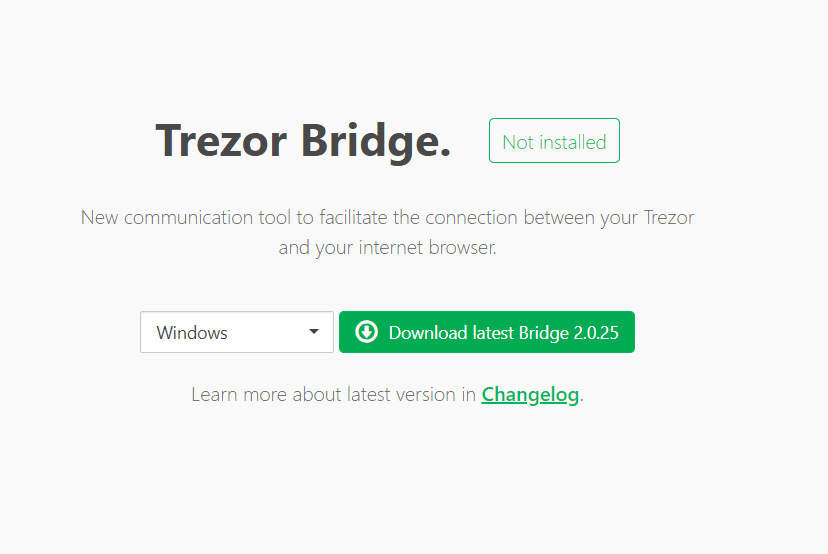
 2. Následně si musíte stáhnout software, pomocí kterého se budete připojovat na svou peněženku. Po stažení Trezor Bridge nainstalujte na svůj počítač.
3. Až vám vyskočí kontextové okno s nápisem „Please disconnect TREZOR“, tak odpojte Trezor od počítače.
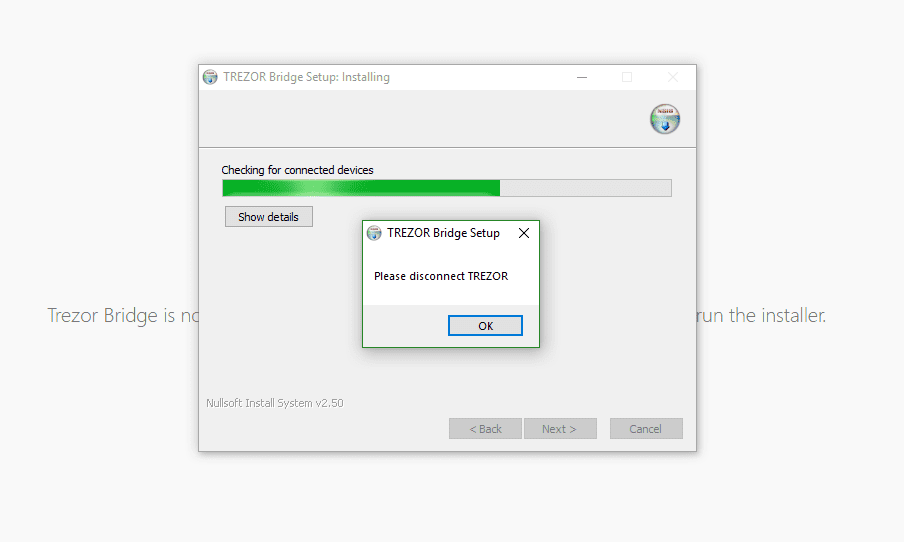
Trezor Bridge není klasická oknová aplikace. Pokud ji otevřete, nečekejte, že se vám něco objeví. Po nainstalování tohoto programu budete dále komunikovat se svým Trezorem přes adresu wallet/trezor.io (základní peněženka), případně beta-wallet/trezor.io (více funkcí, ale nemusí být 100% odladěné).
Instalace firmwaru
Všechna zařízení Trezor jsou prodávána bez firmwaru. Musíte si ho tedy v rámci aktivace stáhnout a nainstalovat. Důvodem je, že lidé často aktualizace softwaru ignorují a firma Satoshi Labs takto docílila toho, že každý nový zákazník vždy dostane ten nejnovější a nejlepší firmware.

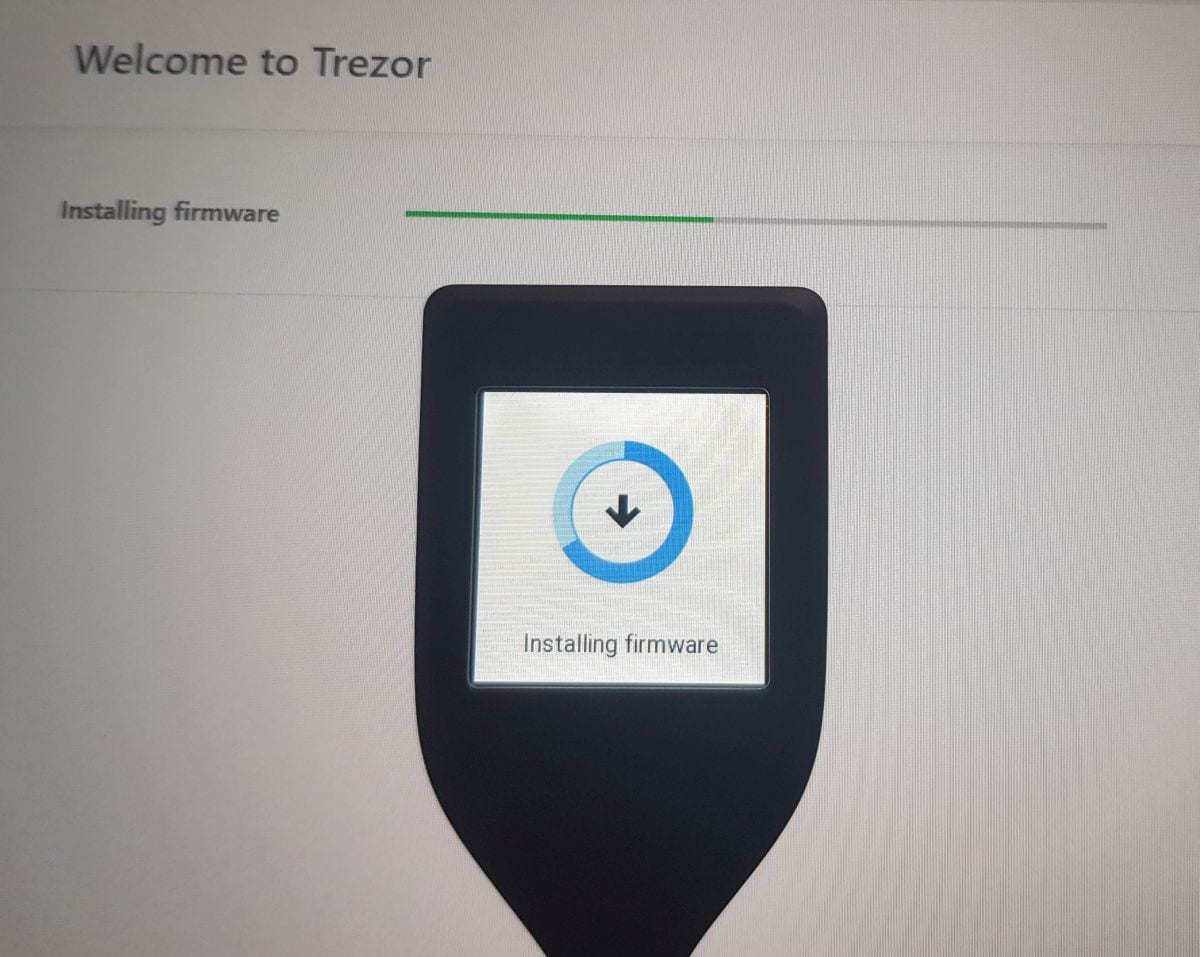
1. Připojte své zařízení a klikněte na tlačítko „install firmware“. Na displeji Trezoru by se měla objevit takováto obrazovka. Zároveň můžete progres sledovat i na počítači.
 Vytvoření peněženky
Po nainstalování firmwaru si konečně můžete vytvořit svou kryptoměnovou peněženku! Pokud již nějaký Trezor máte a chcete použít peněženku z něj, tuto sekci a sekci „zálohování peněženky“ přeskočte.
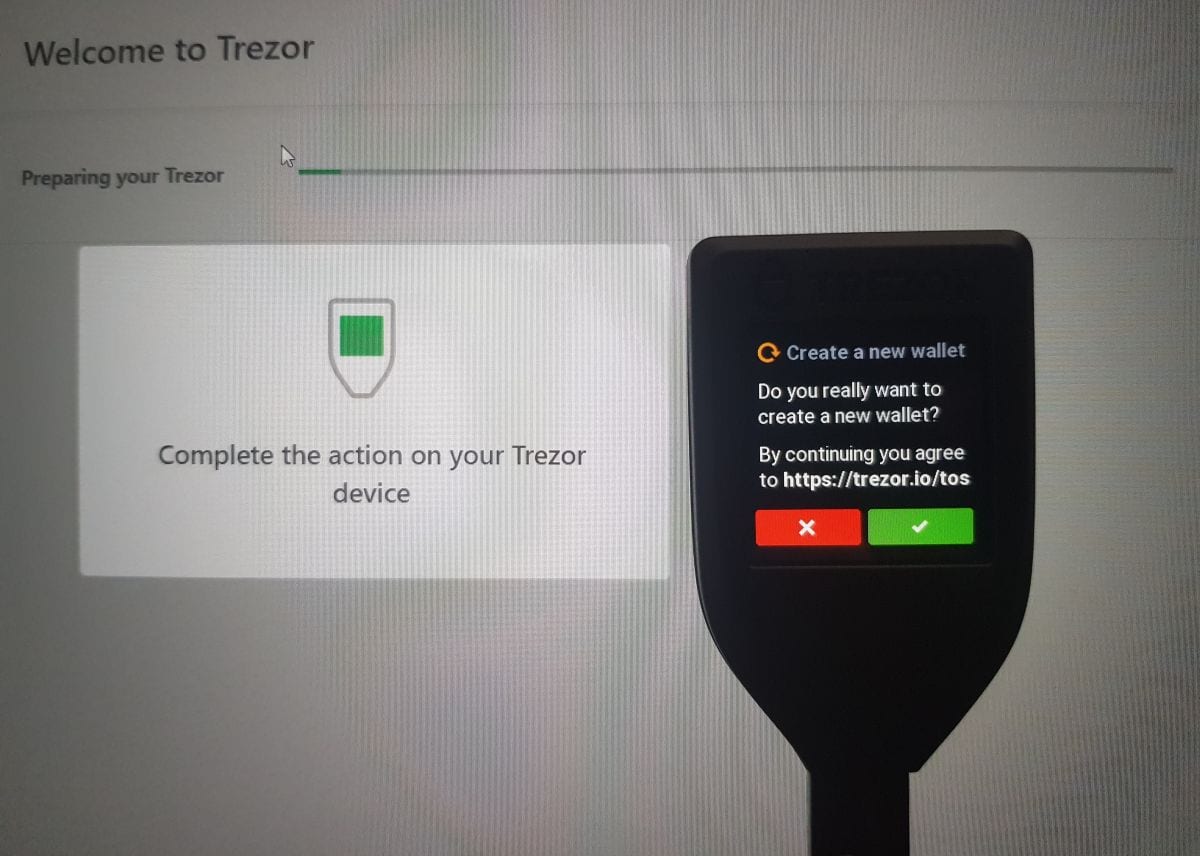
1. Nyní by se vám na počítači měla zobrazit stránka, která vypadá asi takto. Zároveň se změní i obrazovka na vašem Trezoru. Klikněte na tlačítko „Create now“.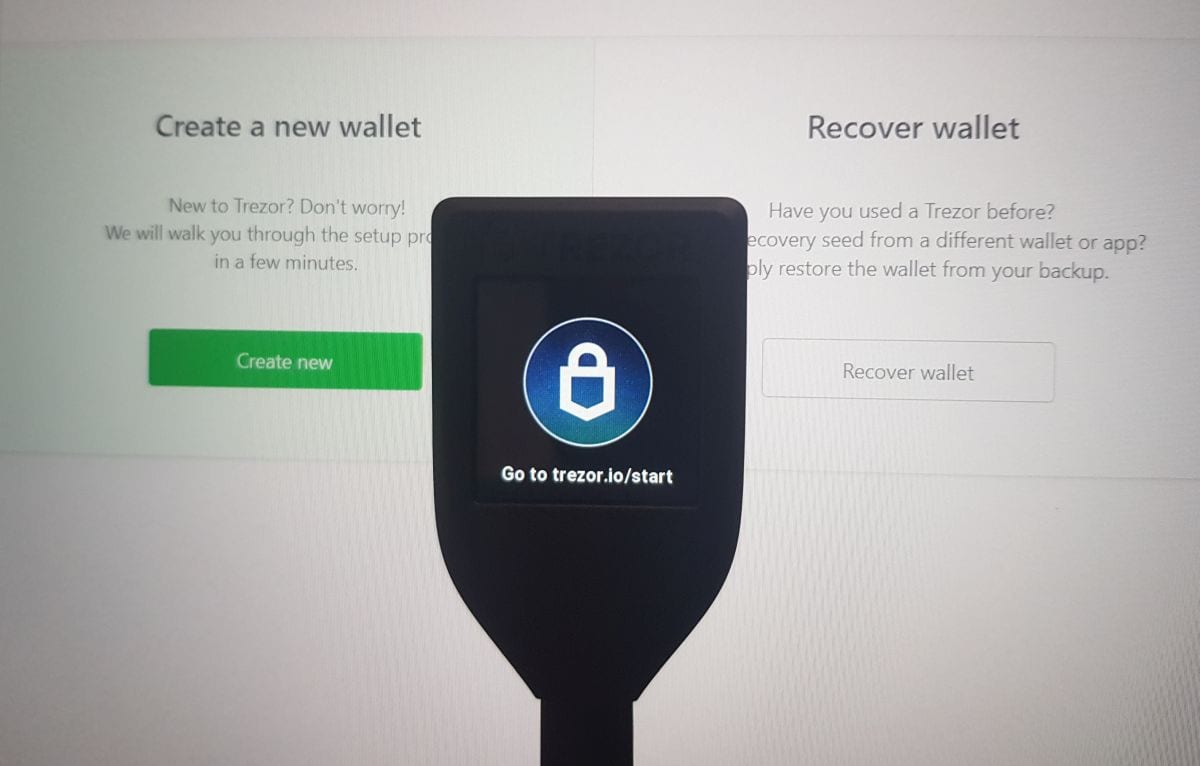 2. Následně musíte i na Trezoru potvrdit, že chcete vytvořit novou peněženku.
Zálohování peněženky
1. Skvělé! Peněženka je hotová! Nyní je načase zálohovat si seed. Pomocí tohoto seedu si v případě ztráty zařízení můžete peněženku obnovit a o své kryptoměny tak nepřijdete.
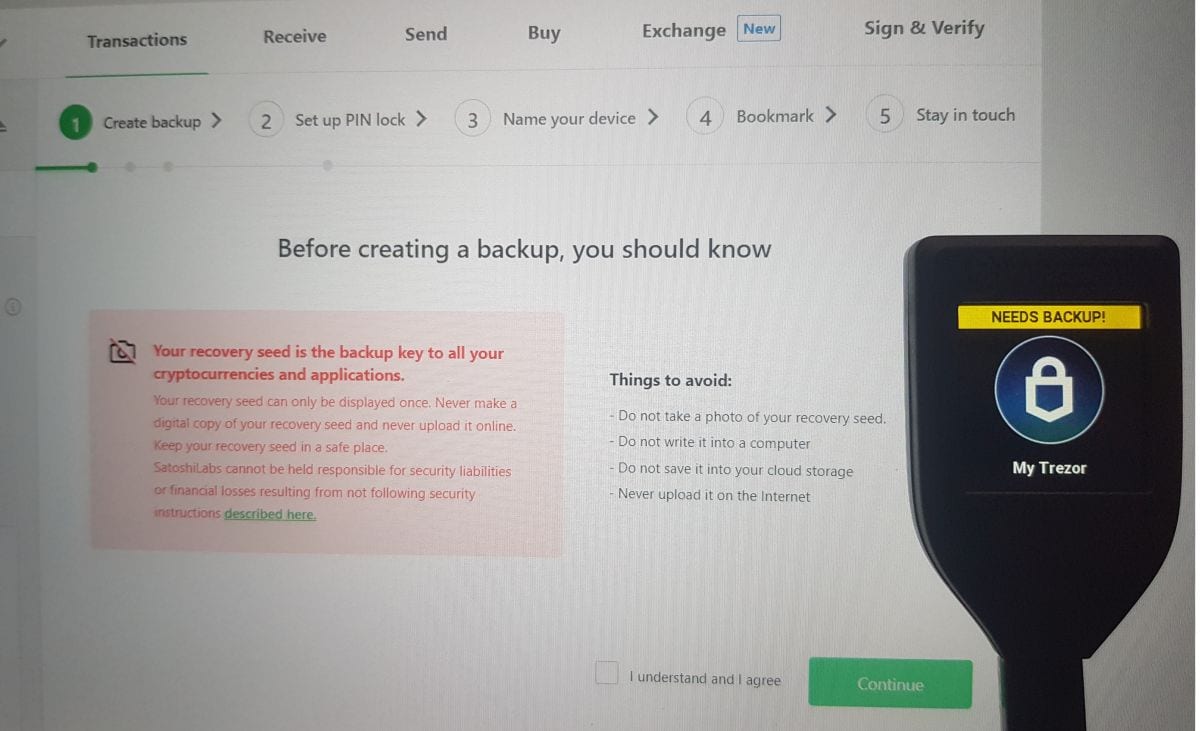
Trezor T seed je ve formě 12 slov, která si můžete opsat na kartičku (najdete ji v krabičce) nebo na nějaký papír. Tento papír si následně bezpečně uschovejte. Seed nikomu neukazujte a NIKDY si ho neuchovávejte v elektronické podobě (text, fotografie, video) v počítači, mobilu, tabletu, cloudu…
Absolutně byste tím zničili bezpečnost, kterou vám peněženka Trezor T poskytuje.
2. Nakonec musíte potvrdit, že jste si seed opsali a máte ho správně. Trezor vás požádá, abyste do něj zpětně zadali náhodná slova.
 PIN kód
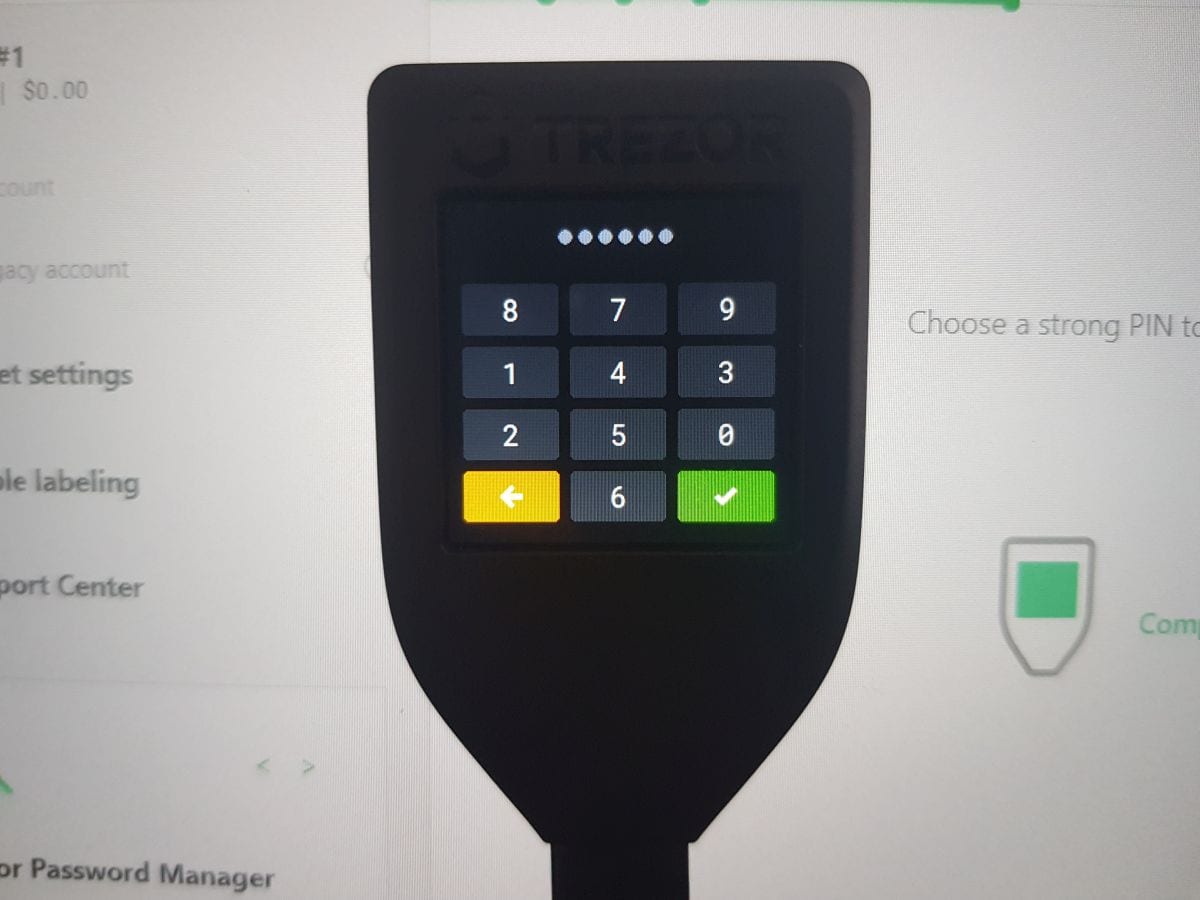
1. Nyní je na řadě vytvoření PIN kódu. Vymyslete si silný PIN, rozhodně nepoužívejte 0000 ani 1234! Nepoužívejte ani data nebo čísla, která jsou s vámi nějakým způsobem spojena. V ideálním případě si vymyslete úplně náhodné číslo (např. losováním).
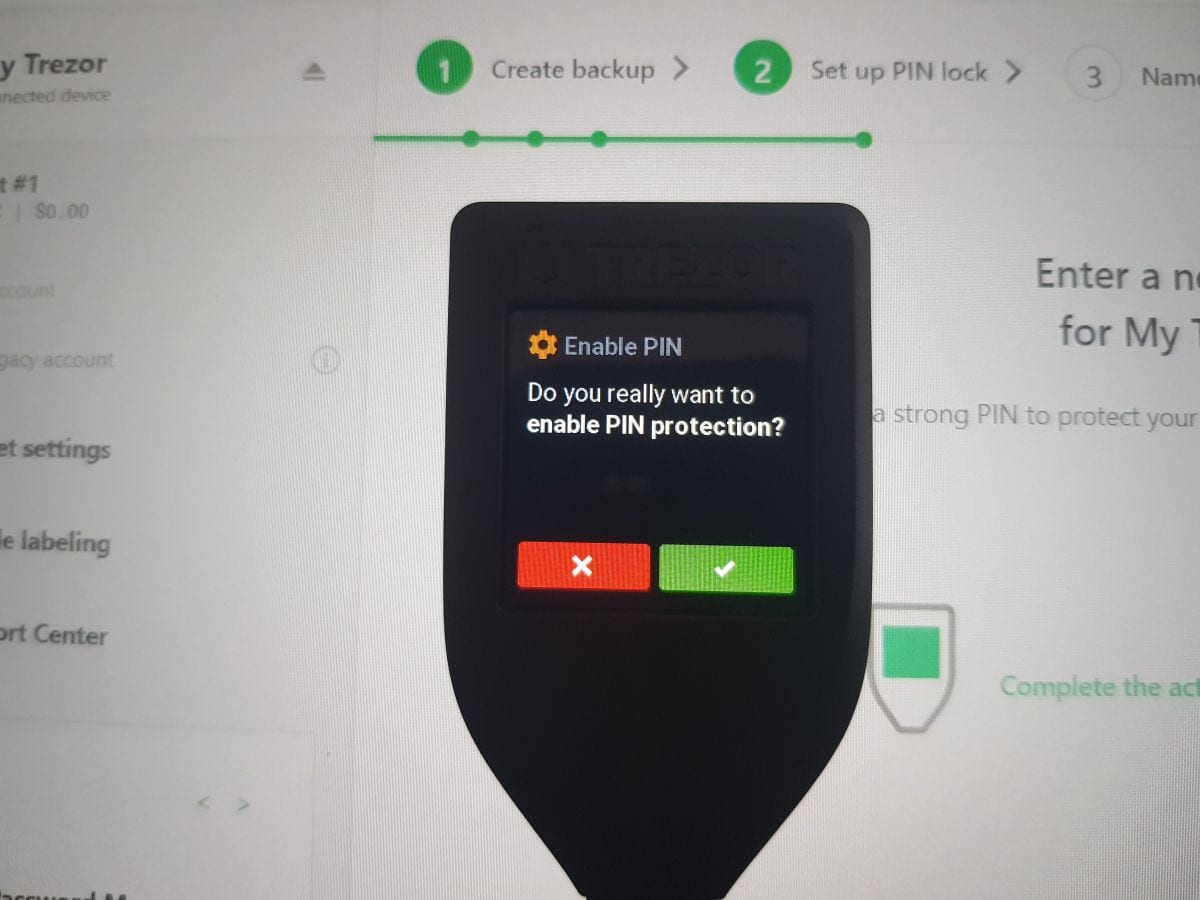 2. Následně PIN kód zadejte do Trezoru.
 HOTOVO!!!
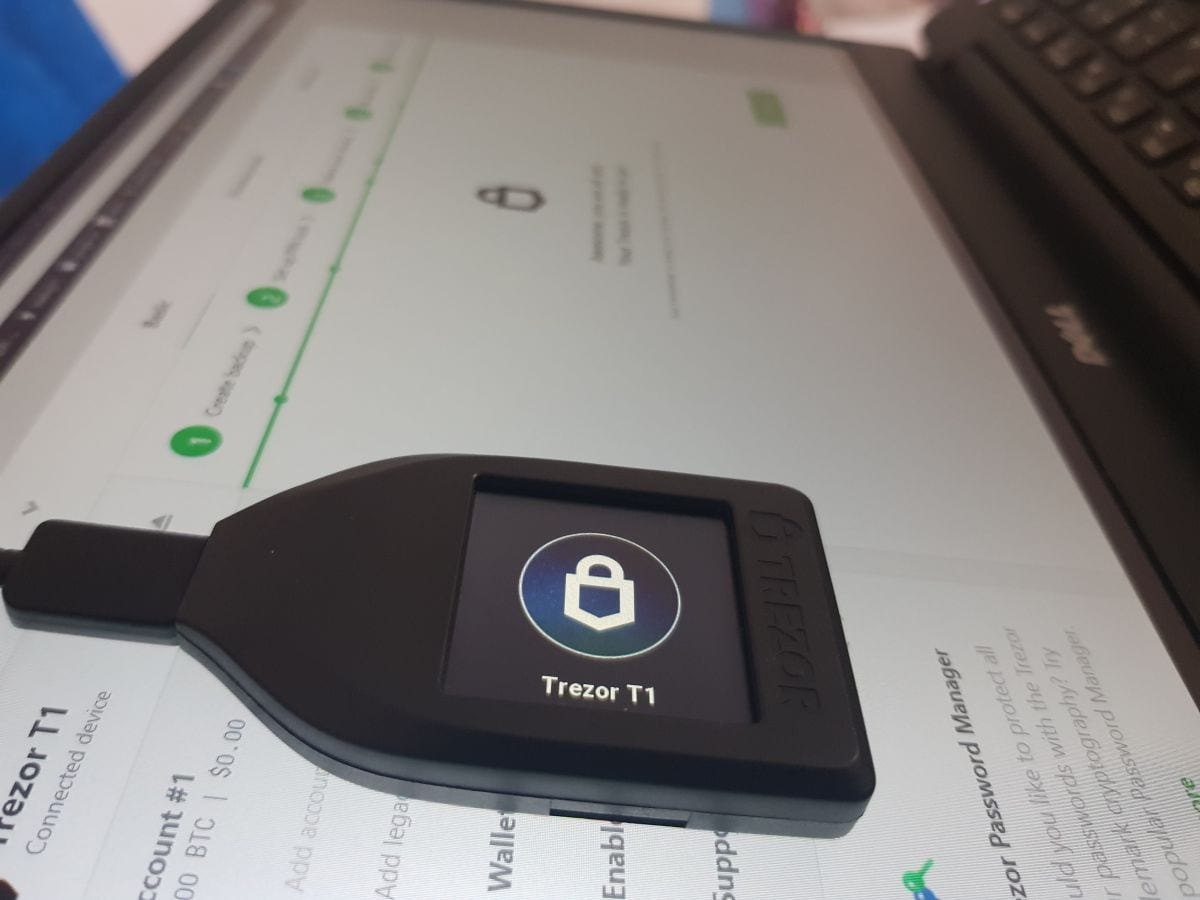
A máte hotovo. Nyní můžete svůj Trezor bez obav používat.
Co číst dál?
https://kryptomagazin.cz/unboxing-trezor-t-prislusenstvi-a-bezpecnostni-prvky/

Jak si do Trezoru T uložím XRP? Můžete napsat návod? Děkuji.
treba použiť beta peńaženku. Tá už XRP podporuje.
tak tu si asi dotáhneš přes stránky trezor bridge do trezoru asi ne? Jen tipuju, taky mě to zajímá, protože ji budu potřebovat až si pořídím trezor.
Mnoho coinů v Trezoru se dá spravovat pouze externě. Tedy, příklad, napojíš se na (třeba MyEtherWallet) peněženku a tuto softwarovou peněženku kterou pak vidíš v PC nebo na mobilu propojíš s Trezorem. Pokud budeš odesílat peníze, bude peněženka Etherea požadovat potvrzení v Trezoru. Ethereum je ale zrovna coin, který umí Trezor spravovat přímo, ale zatím jen v beta verzi. To znamená nepřipojíš se na počítači trezorem ke stránce https://wallet.trezor.io, to je ta odladěná verze (doporučovaná), která to ještě neumí, ale k beta verzi na tomto linku https://beta-wallet.trezor.io S ostatními coiny, které nevidíš z nabídce Trezoru je to podobné, spojíš aplikaci daného coinu s Trezorem, což se dělá v nabídce při vytváření softwarové peněženky třetích stran jednoduše výběrem, že vlastníš hardwarovou peněženku